Auf dieser Seite finden Sie Schritt-für-Schritt-Anleitungen zur Bestellung, zum Versand und zur Verwaltung von Besuchereinladungen und -tickets.
Gutscheine bestellen
In diesem Bereich können Sie zusätzliche Besuchergutscheine bestellen.
Schritt-für-Schritt-Erklärung
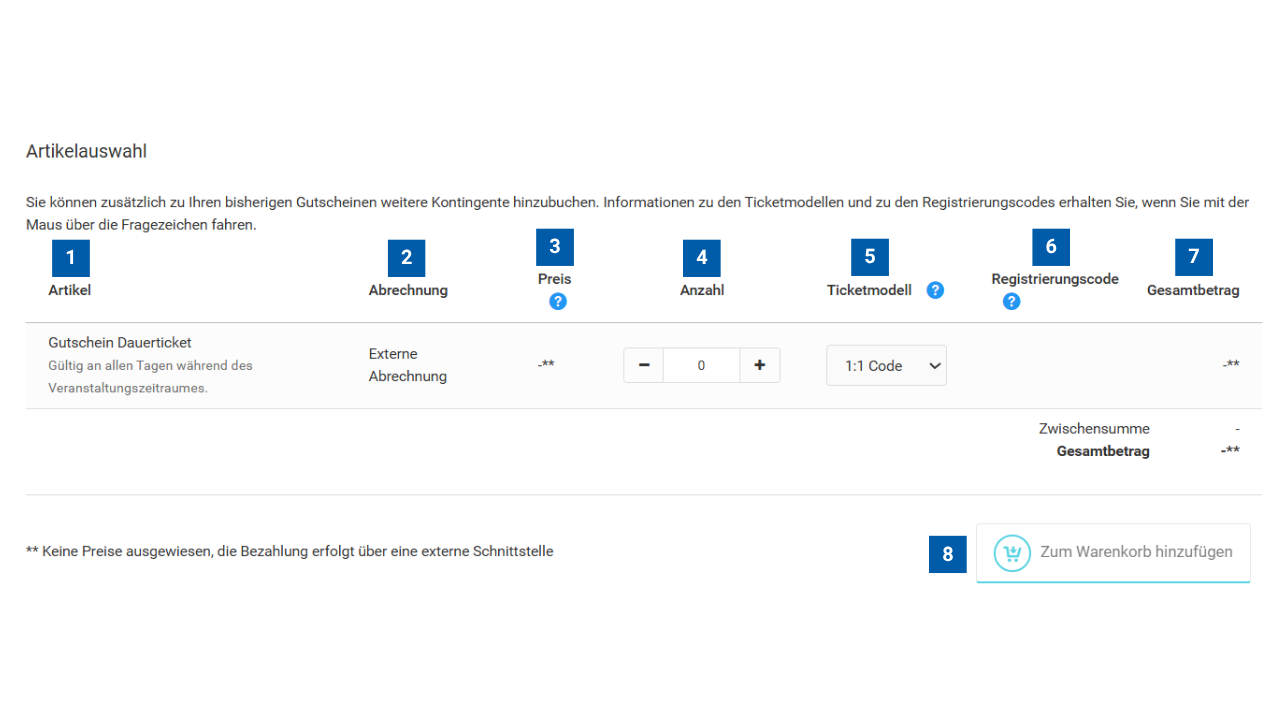
1 – Artikel
Hier wird der ausgewählte Artikel angezeigt. Das Gutschein Dauerticket ist an allen Tagen des Veranstaltungszeitraums gültig.
2 – Abrechnung
Die Abrechnung erfolgt extern.
3 – Preis
Es werden keine Preise ausgewiesen, da die Bezahlung über eine externe Schnittstelle erfolgt.
4 – Anzahl
Legen Sie die gewünschte Anzahl der Gutscheine über die Plus- und Minus-Schaltflächen fest.
5 – Ticketmodell
Für diesen Artikel steht das Ticketmodell „1:1 Code“ zur Verfügung. Jeder Ausstellerausweis enthält einen individuellen Registrierungscode, der gegen genau einen Ausstellerausweis eingelöst werden kann.
6 – Registrierungscode
Beim Ticketmodell „1:1 Code“ müssen Sie keinen eigenen Registrierungscode festlegen. Daher werden in diesem Feld keine Angaben angezeigt..
7 – Gesamtbetrag
Es wird kein Gesamtbetrag ausgewiesen, da die Bezahlung über eine externe Schnittstelle erfolgt.
8 – Zum Warenkorb hinzufügen
Klicken Sie auf „Zum Warenkorb hinzufügen“, um die ausgewählten Gutscheine in den Warenkorb zu übernehmen.
Besucher einladen
In diesem Bereich laden Sie Kunden und Geschäftspartner zu Ihrem Messeauftritt ein. Wählen Sie die passende Einladungsart und versenden Sie Besuchergutscheine oder stellen Sie Registrierungscodes zur Verfügung.
Schritt 1: Besucher einladen
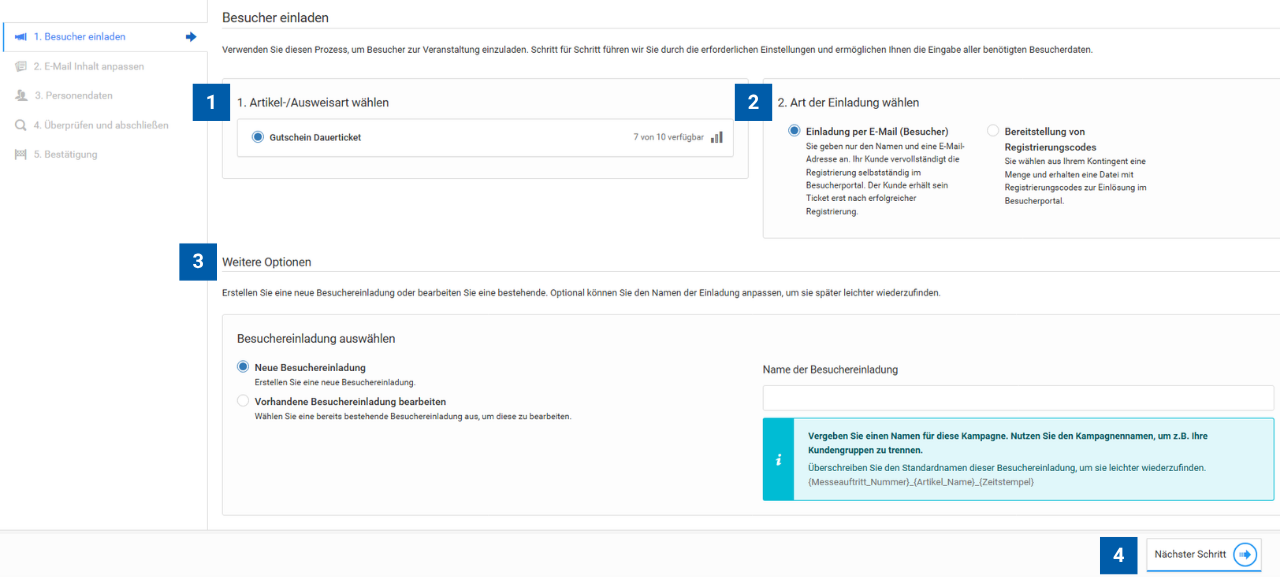
1.1 Artikel / Ausweisart wählen
Wählen Sie den Artikel aus, mit dem Sie Ihre Besucher einladen möchten. Für Besuchergutscheine steht das Gutschein Dauerticket zur Verfügung.
Rechts wird die Anzahl der noch verfügbaren Gutscheine angezeigt. Diese Anzahl entspricht Ihrem zuvor bestellten Gutscheinkontingent und verringert sich mit jeder verwendeten Einladung.
1.2 Art der Einladung wählen
Wählen Sie aus, wie Sie Ihre Besucher einladen möchten:
- Einladung per E-Mail (Besucher): Geben Sie den Namen und die E-Mail-Adresse des Besuchers ein. Der Besucher erhält anschließend eine E-Mail, registriert sich selbst im Besucherportal und erhält nach erfolgreicher Registrierung sein Ticket.
- Bereitstellung von Registrierungscodes: Wählen Sie die gewünschte Anzahl an Registrierungscodes aus Ihrem Gutscheinkontingent aus. Anschließend erhalten Sie eine Datei mit den Registrierungscodes, die Sie an Ihre Besucher weitergeben können.
1.3 Weitere Optionen festlegen
Wählen Sie aus, ob Sie eine neue Besuchereinladung erstellen oder eine bestehende Besuchereinladung bearbeiten möchten.
- Neue Besuchereinladung erstellen: Vergeben Sie einen Namen für die Besuchereinladung. Eine eindeutige Bezeichnung erleichtert das spätere Wiederfinden. Wenn Sie das Feld freilassen, wird automatisch vom System ein Kampagnenname generiert.
- Bestehende Besuchereinladung bearbeiten: Wählen Sie im Dropdown-Menü anhand des vergebenen Namens die Besuchereinladung aus, die Sie bearbeiten möchten.
1.4 Zum nächsten Schritt gehen
Klicken Sie auf „Nächster Schritt“, um fortzufahren.
- Haben Sie unter 1.2 die Option „Einladung per E-Mail (Besucher)“ ausgewählt, gelangen Sie im nächsten Schritt zur Anpassung des E-Mail-Inhalts.
- Haben Sie die Option „Bereitstellung von Registrierungscodes“ gewählt, wird die Anpassung des E-Mail-Inhalts übersprungen. Sie gelangen direkt zu Schritt 3 „Menge“.
Hinweis: Schritt 3 variiert je nach ausgewählter Option bei 1.2. Wenn Sie die Option „Einladung per E-Mail (Besucher)“ ausgewählt haben, lautet Schritt 3 " Besucherdaten erfassen."
Schritt 2: E-Mail-Inhalt anpassen
(wenn in Schritt 1.2 die Option „Einladung per E-Mail“ ausgewählt wurde)
Hinweis:
Dieser Schritt wird nur angezeigt, wenn Sie in Schritt 1.2 die Option „Einladung per E-Mail (Besucher)“ ausgewählt haben. Haben Sie sich für die „Bereitstellung von Registrierungscodes“ entschieden, wird dieser Schritt übersprungen.
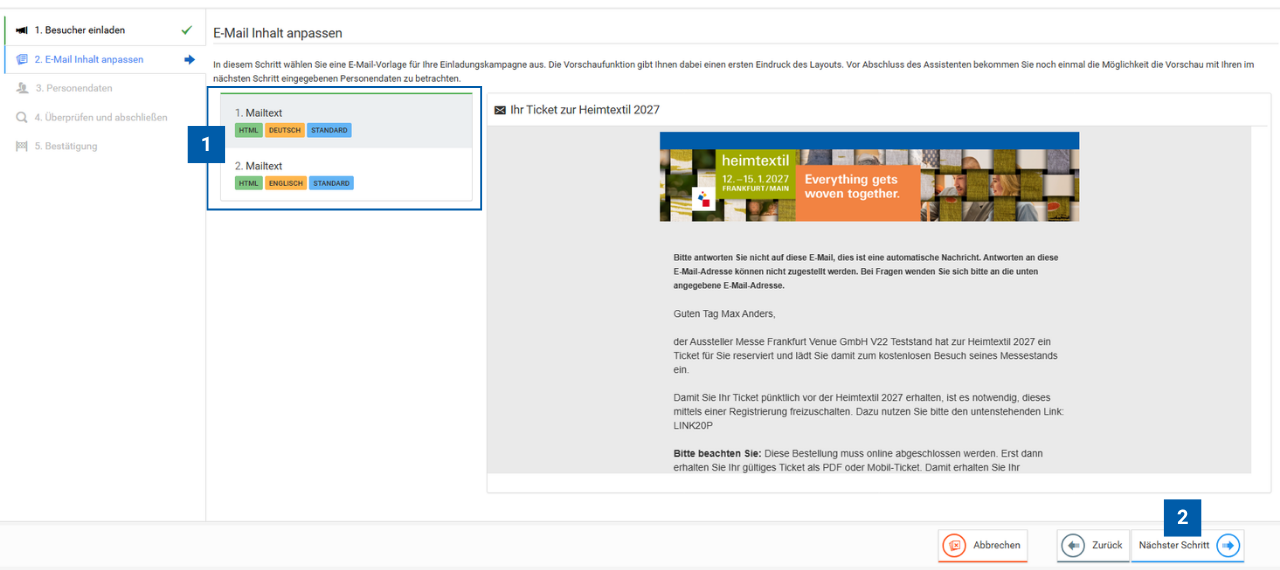
2.1 E-Mail-Vorlage auswählen
Wählen Sie die passende E-Mail-Vorlage für Ihre Besuchereinladung aus. Je nach Zielgruppe können Sie zwischen einer deutschsprachigen und einer englischsprachigen Vorlage wählen. Rechts wird eine Vorschau der ausgewählten E-Mail angezeigt.
2.2 Zum nächsten Schritt gehen
Klicken Sie auf „Nächster Schritt“, um mit der Erfassung der Besucherdaten fortzufahren.
Hinweis:
Über „Zurück“ können Sie jederzeit zum vorherigen Schritt wechseln und Ihre Eingaben anpassen. Mit „Abbrechen“ beenden Sie den Einladungsprozess.
Schritt 3: Besucherdaten erfassen
(wenn in Schritt 1.2 die Option „Einladung per E-Mail“ ausgewählt wurde)
Hinweis:
Dieser Schritt wird nur angezeigt, wenn Sie in Schritt 1.2 die Option „Einladung per E-Mail (Besucher)“ ausgewählt haben. Haben Sie sich für die „Bereitstellung von Registrierungscodes“ entschieden, wird stattdessen der Schritt „Menge“ angezeigt.
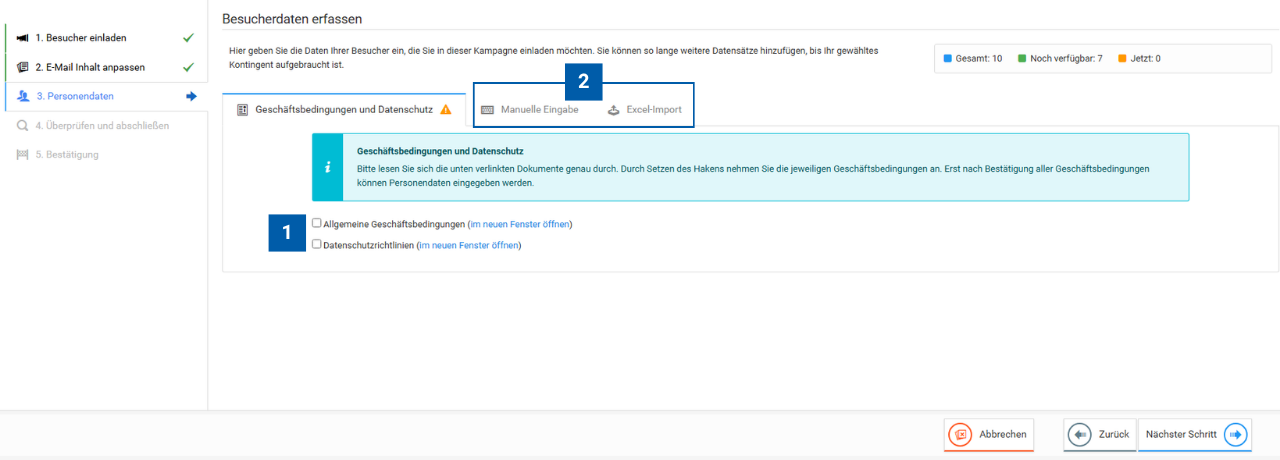
3.1 Geschäftsbedingungen und Datenschutz bestätigen
Lesen Sie die Allgemeinen Geschäftsbedingungen sowie die Datenschutzrichtlinien und bestätigen Sie diese durch Setzen der jeweiligen Häkchen. Erst danach können Besucherdaten erfasst werden.
3.2 Besucherdaten eingeben
Für die Erfassung der Besucherdaten stehen Ihnen zwei Möglichkeiten zur Verfügung:
- Manuelle Eingabe: Erfassen Sie die Besucherdaten direkt im System. Pflichtfelder sind mit einem * gekennzeichnet. Optional können Sie weitere Angaben, wie Firma oder Anschrift, ergänzen. Über die Option „Duplikate erlauben“ können Sie festlegen, ob identische Datensätze erfasst werden dürfen.
- Excel-Import: Wenn Sie mehrere Besucher gleichzeitig einladen möchten, können Sie die Besucherdaten per Excel importieren. Laden Sie zunächst die Excel-Vorlage herunter, tragen Sie die Besucherdaten ein und laden Sie die ausgefüllte Datei anschließend wieder in das System hoch.
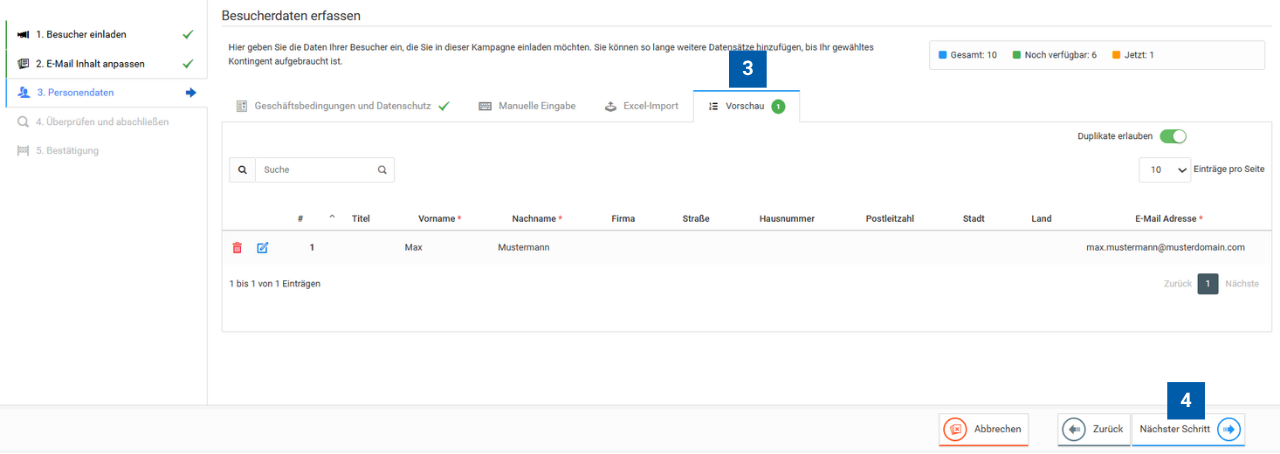
3.3 Besucherdaten prüfen und ggf. bearbeiten
Nach der manuellen Eingabe oder dem Excel-Import werden die erfassten Besucherdaten im Reiter „Vorschau“ angezeigt. Hier können Sie alle Datensätze vor dem Versand noch einmal prüfen. Über die Suchfunktion können Sie einzelne Besucher schnell finden. Bereits erfasste Datensätze lassen sich außerdem bearbeiten oder löschen.
3.4 Zum nächsten Schritt gehen
Klicken Sie auf „Nächster Schritt“, um alle Eingaben zu überprüfen.
Schritt 3: Menge
(wenn in Schritt 1.2 die Option "Bereitstellung von Registrierungscodes" ausgewählt wurde)
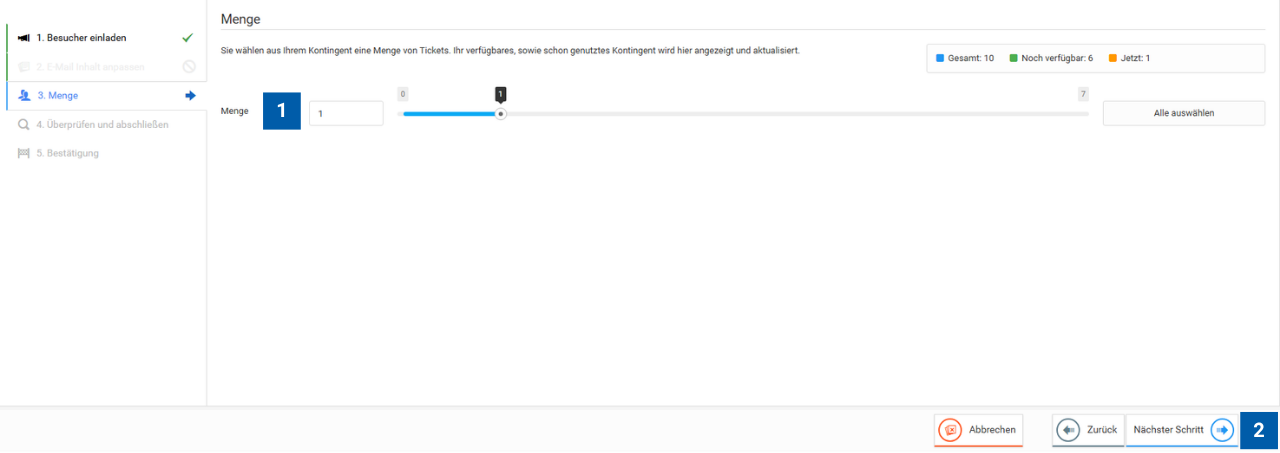
3.1 Anzahl der Registrierungscodes festlegen
Legen Sie die gewünschte Anzahl an Registrierungscodes fest. Sie können die Anzahl entweder direkt in das Eingabefeld eintragen oder über den Schieberegler auswählen. Mit „Alle auswählen“ übernehmen Sie alle noch verfügbaren Registrierungscodes.
Hinweis:
Rechts oben wird der aktuelle Stand Ihres Gutscheinkontingents angezeigt:
- Gesamt: Anzahl der insgesamt verfügbaren Registrierungscodes.
- Noch verfügbar: Anzahl der noch nicht verwendeten Registrierungscodes.
- Jetzt: Anzahl der Registrierungscodes, die Sie aktuell ausgewählt haben.
3.2 Zum nächsten Schritt gehen
Klicken Sie auf „Nächster Schritt“, um alle Eingaben zu überprüfen.
Schritt 4: Überprüfen und abschließen
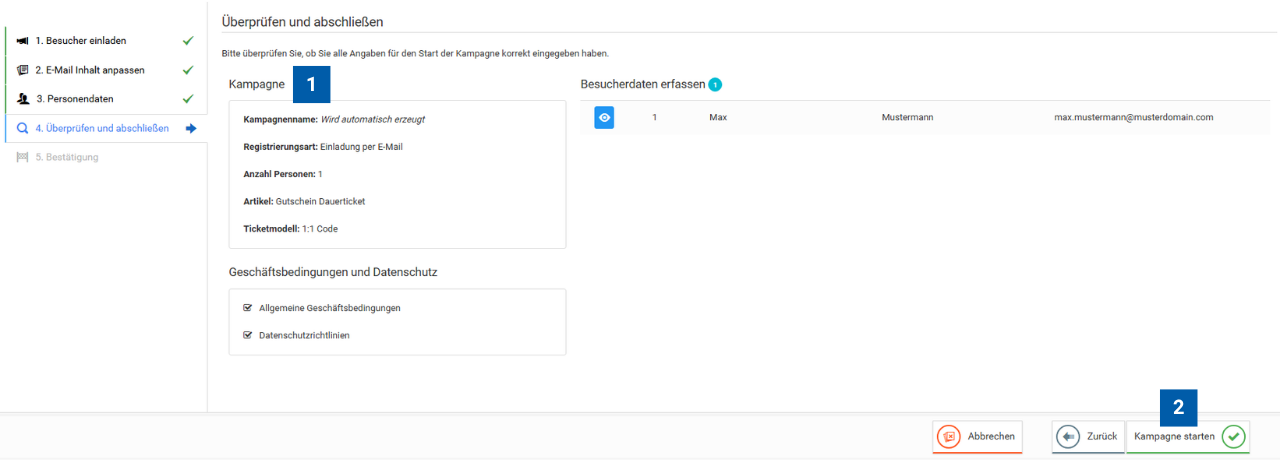
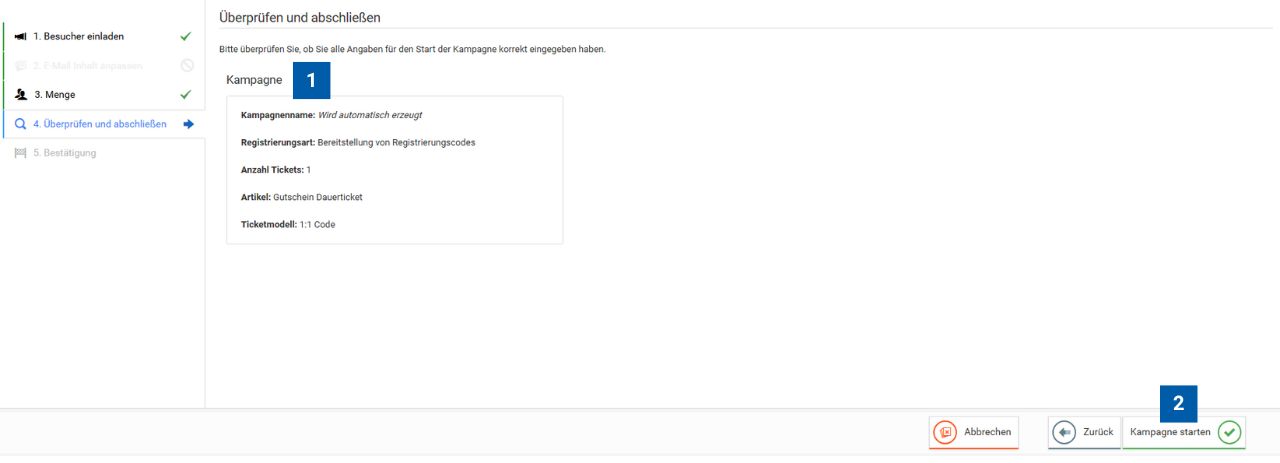
4.1 Eingaben überprüfen
Prüfen Sie noch einmal alle Angaben Ihrer Besuchereinladung.
Je nach gewählter Einladungsart werden Ihnen unterschiedliche Informationen angezeigt:
- Einladung per E-Mail: Überprüfen Sie die Kampagnendaten, die bestätigten Geschäftsbedingungen und Datenschutzrichtlinien sowie die erfassten Besucherdaten.
- Bereitstellung von Registrierungscodes: Überprüfen Sie die Kampagnendaten sowie die ausgewählte Anzahl an Registrierungscodes.
Sollten Änderungen erforderlich sein, können Sie über „Zurück“ jederzeit zum entsprechenden Schritt wechseln und Ihre Eingaben anpassen.
4.2 Kampagne starten
Sind alle Angaben korrekt, klicken Sie auf „Kampagne starten“, um den Einladungsprozess abzuschließen.
Besuchertickets verwalten
In diesem Bereich erhalten Sie eine Übersicht über Ihre Besuchereinladungen und die zuletzt durchgeführten Aktivitäten. Über die Suchfunktion können Sie Besuchereinladungen anhand verschiedener Suchkriterien schnell finden und verwalten.

1. Besuchereinladungen suchen
Nutzen Sie die Suchfelder, um Besuchereinladungen gezielt zu filtern. Die Suche ist unter anderem nach folgenden Kriterien möglich:
- Allgemeine Suche
- Kampagnenname
- Land
- Firma
- Nachname
- Unterkonto
Klicken Sie anschließend auf „Suchen“, um die passenden Ergebnisse anzuzeigen. Mit „Zurücksetzen“ werden alle Suchkriterien gelöscht.
2. Suchergebnisse anzeigen
Unterhalb der Suchfunktion werden alle Besuchereinladungen in einer Übersicht angezeigt. Dort finden Sie unter anderem Informationen zum Ticketstatus, den Besucherdaten, dem Artikelnamen, Barcode, Registrierungscode sowie dem Kampagnennamen.
3. Aktionen ausführen
Über die Spalte „Aktionen“ stehen Ihnen abhängig vom Status der Besuchereinladung verschiedene Funktionen zur Verfügung.
- Einladung versendet, Besucher hat sich noch nicht registriert:
Sie können die Besucherdaten aufrufen wie auch die Einladung per E-Mail erneut versenden. - Besucher bereits registriert:
Nach erfolgreicher Registrierung wird der Besuchergutschein in ein Ticket umgewandelt. Anschließend können Sie:- die Besucherdaten aufrufen,
- das Ticket als PDF herunterladen,
- das Mobile Ticket für Apple Wallet anzeigen,
- das Mobile Ticket für Google Wallet anzeigen,
- die Einladung per E-Mail erneut versenden.
Hinweis:
Die verfügbaren Aktionen richten sich nach dem jeweiligen Status der Besuchereinladung.
Gutscheinkontingente einsehen
In diesem Bereich erhalten Sie eine Übersicht über Ihre bestellten Gutscheinkontingente. Sie können jederzeit einsehen, wie viele Gutscheine Ihnen zur Verfügung stehen, bereits zugewiesen wurden oder eingelöst worden sind.

1. Übersicht der Gutscheinkontingente
In der Tabelle werden alle bestellten Gutscheinkontingente mit den wichtigsten Informationen angezeigt. Dazu gehören unter anderem:
- Bestellposition – Eindeutige Nummer der Bestellung.
- Unterkonto – Zeigt das zugeordnete Unterkonto, sofern vorhanden.
- Artikel – Bezeichnung des bestellten Gutscheinartikels.
- Angelegt – Datum und Uhrzeit der Bestellung.
- Ticketmodell – Verwendetes Ticketmodell des Gutscheins.
- Registrierungscode – Zeigt die Art des verwendeten Registrierungscodes.
- Status – Aktueller Status des Gutscheinkontingents.
2. Kontingentstatus einsehen
Die Tabelle zeigt außerdem den aktuellen Stand Ihres Gutscheinkontingents:
- Menge – Anzahl der insgesamt bestellten Gutscheine.
- Zugewiesen – Anzahl der Gutscheine, die bereits Besuchern zugewiesen wurden.
- Eingelassen – Anzahl der Besucher, die ihren Gutschein eingelöst haben und zur Veranstaltung eingelassen wurden.
Hinweis:
Die angezeigte Menge kann auch stornierte Tickets beinhalten.