Auf dieser Seite finden Sie Schritt-für-Schritt-Anleitungen zur Bestellung und zur Verwaltung des Branding Paketes.
Branding Paket buchen
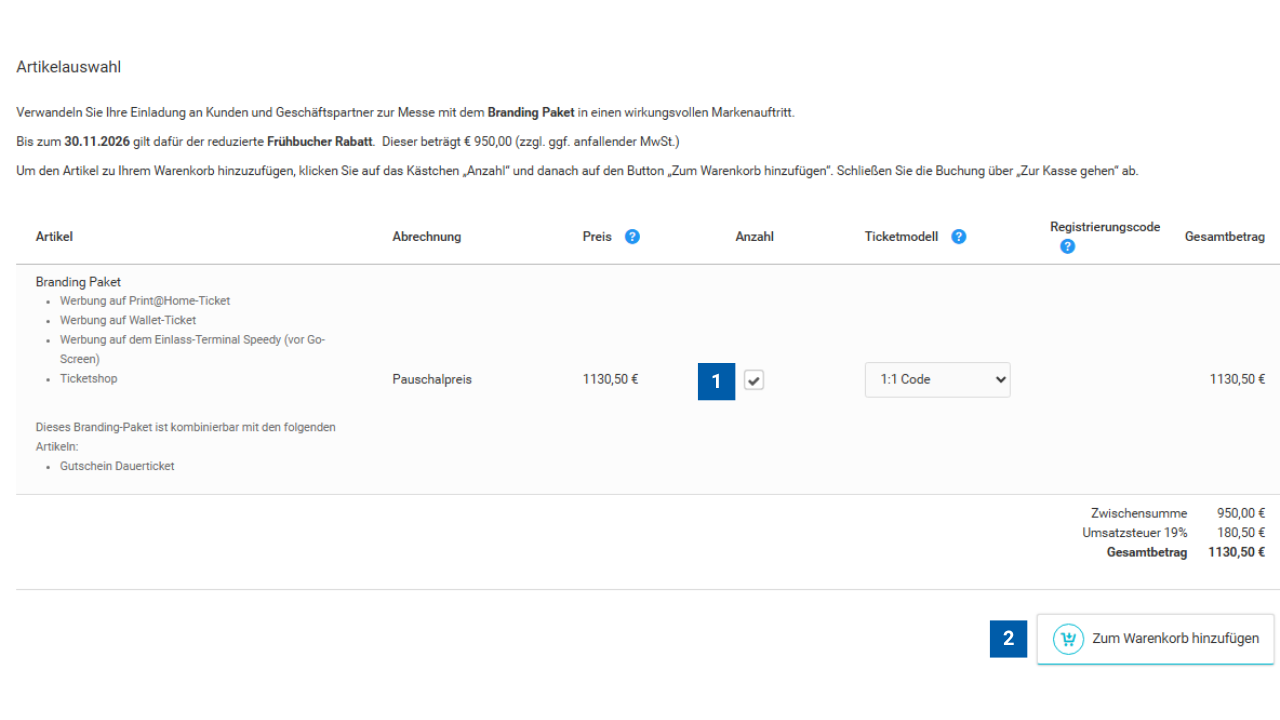
1. Branding Paket auswählen
Klicken Sie auf das Auswahlkästchen, um das gewünschte Branding Paket auszuwählen.
2. Branding Paket zum Warenkorb hinzufügen
Klicken Sie auf „Zum Warenkorb hinzufügen“, um das ausgewählte Branding-Paket in Ihren Warenkorb zu legen. Anschließend können Sie die Bestellung abschließen.
Bitte beachten Sie, dass alle angegebenen Preise Bruttopreise inklusive gesetzlicher Mehrwertsteuer sind.
Branding Paket verwalten
In diesem Bereich können Sie Ihr gebuchtes Branding Paket verwalten und die benötigten Werbegrafiken hochladen. So gestalten Sie ausgewählte Elemente des Ticketings individuell und erhöhen die Sichtbarkeit Ihrer Marke.
Wichtiger Hinweis: Die Verwaltung und individuelle Gestaltung Ihres Branding Paketes ist nur möglich, wenn Sie dieses bereits gebucht haben.
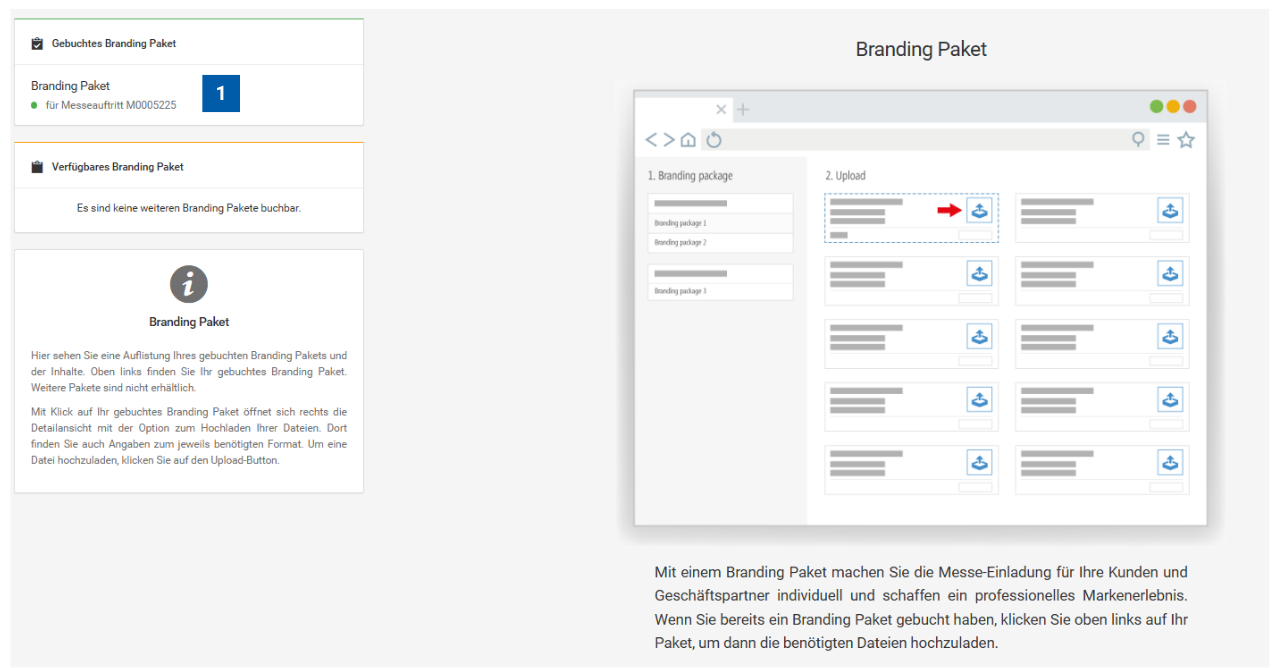
1. Branding Paket auswählen
Klicken Sie auf Ihr gebuchtes Branding Paket, um die enthaltenen Branding-Möglichkeiten aufzurufen und Ihre Werbegrafiken zu verwalten.
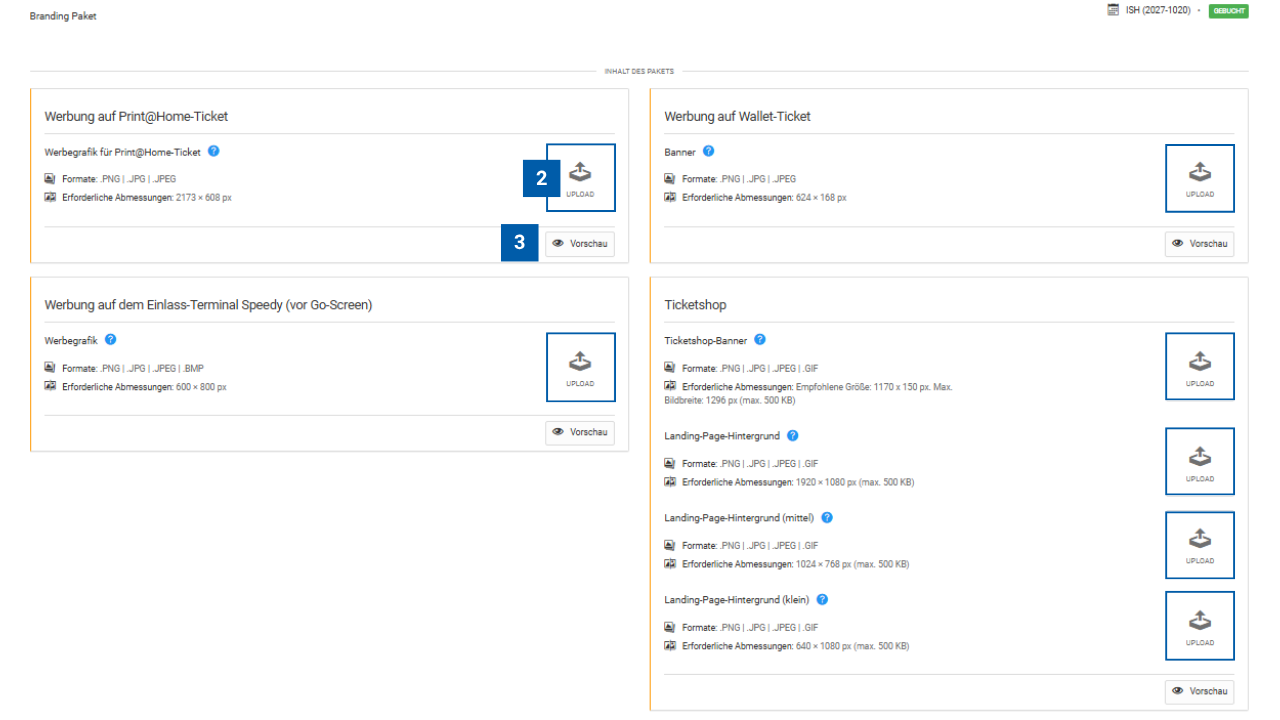
2. Werbegrafiken hochladen
Nach Auswahl des Branding-Pakets werden Ihnen die verfügbaren Werbeflächen angezeigt. Dazu gehören beispielsweise Werbegrafiken für Print@Home-Tickets, Wallet-Tickets, Einlassterminals und den Ticketshop.
Für jede Werbefläche werden die zulässigen Dateiformate und erforderlichen Bildabmessungen angezeigt.
Klicken Sie auf „Upload“, um die gewünschte Werbegrafik hochzuladen.
Hinweis: Eine orangefarbene Markierung kennzeichnet Werbeflächen, für die noch eine Datei hochgeladen werden muss. Eine grüne Markierung zeigt an, dass bereits eine Datei hinterlegt wurde.
3. Vorschau anzeigen
Über „Vorschau“ können Sie die hinterlegten Werbegrafiken in der jeweiligen Anwendung ansehen und überprüfen.
So können Sie kontrollieren, wie Ihre Werbegrafiken beispielsweise auf Tickets oder im Ticketshop dargestellt werden.
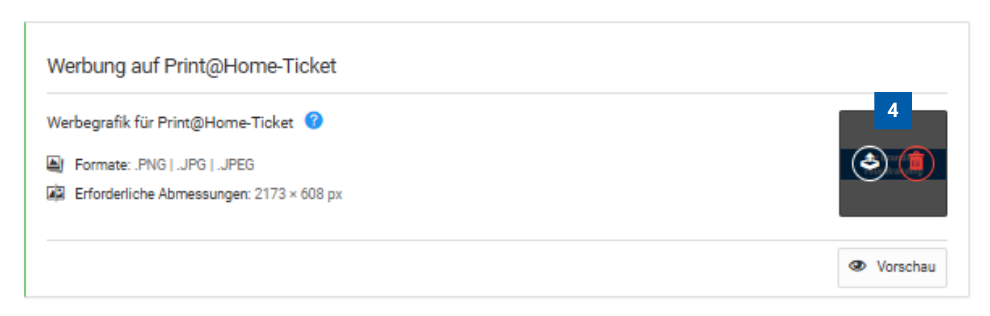
4. Werbegrafiken aktualisieren oder löschen (falls notwendig)
Bereits hochgeladene Werbegrafiken können Sie jederzeit verwalten.
Aktualisieren: Klicken Sie auf das Upload-Symbol, um eine neue Datei hochzuladen und die bestehende Werbegrafik zu ersetzen.
Löschen: Klicken Sie auf das Papierkorb-Symbol, um eine bereits hinterlegte Werbegrafik zu entfernen.
Hinweis: Achten Sie beim Hochladen und Aktualisieren darauf, dass Ihre Dateien den angegebenen Format- und Größenanforderungen entsprechen.
Mailtext-Vorlage ansehen
In diesem Bereich können Sie die E-Mail-Vorlagen für die Einladung und Registrierung Ihrer Besucher einsehen. Die Vorlagen stehen jeweils auf Deutsch und Englisch zur Verfügung.
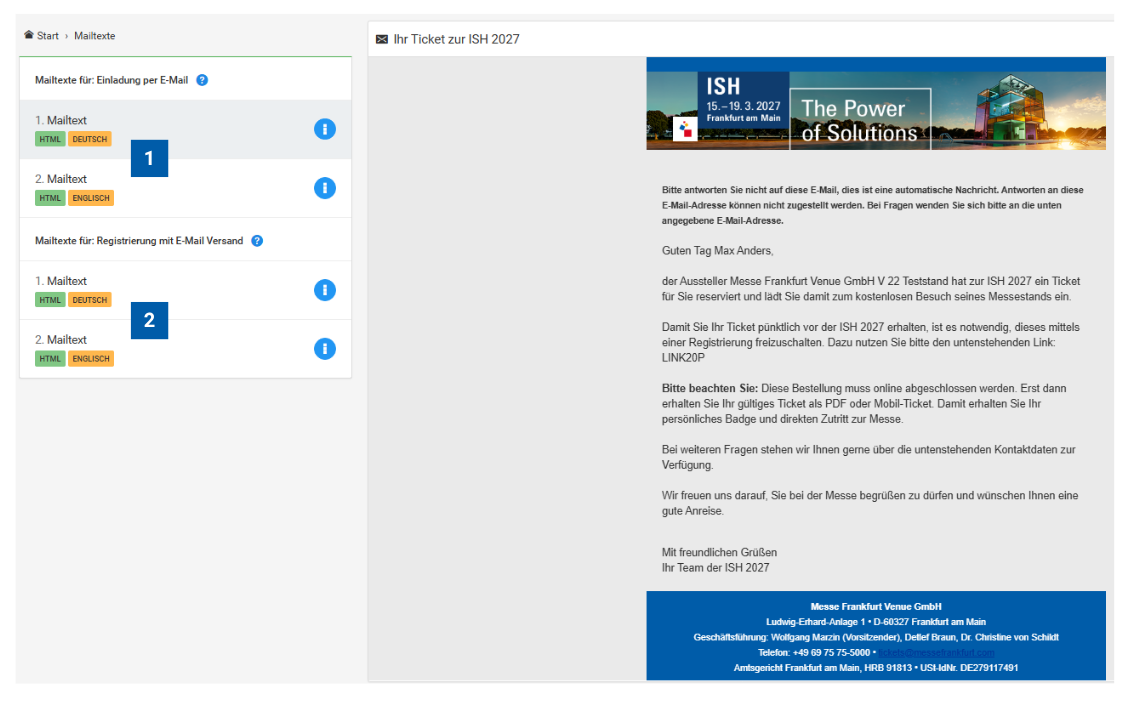
1. E-Mail-Vorlage für Besuchereinladungen ansehen
Wählen Sie unter „Mailtexte für: Einladung per E-Mail“ die gewünschte E-Mail-Vorlage aus. Sie können zwischen einer deutschsprachigen und einer englischsprachigen Vorlage wählen.
2. E-Mail-Vorlage für die Besucherregistrierung ansehen
Wählen Sie unter „Mailtexte für: Registrierung mit E-Mail-Versand“ die gewünschte E-Mail-Vorlage aus. Auch hier stehen Ihnen eine deutschsprachige und eine englischsprachige Vorlage zur Verfügung.
Hinweis: Nach Auswahl einer Vorlage wird rechts eine Vorschau der jeweiligen E-Mail angezeigt. So können Sie deren Inhalt und Gestaltung einsehen. Eine Bearbeitung der Vorlagen ist nicht möglich.